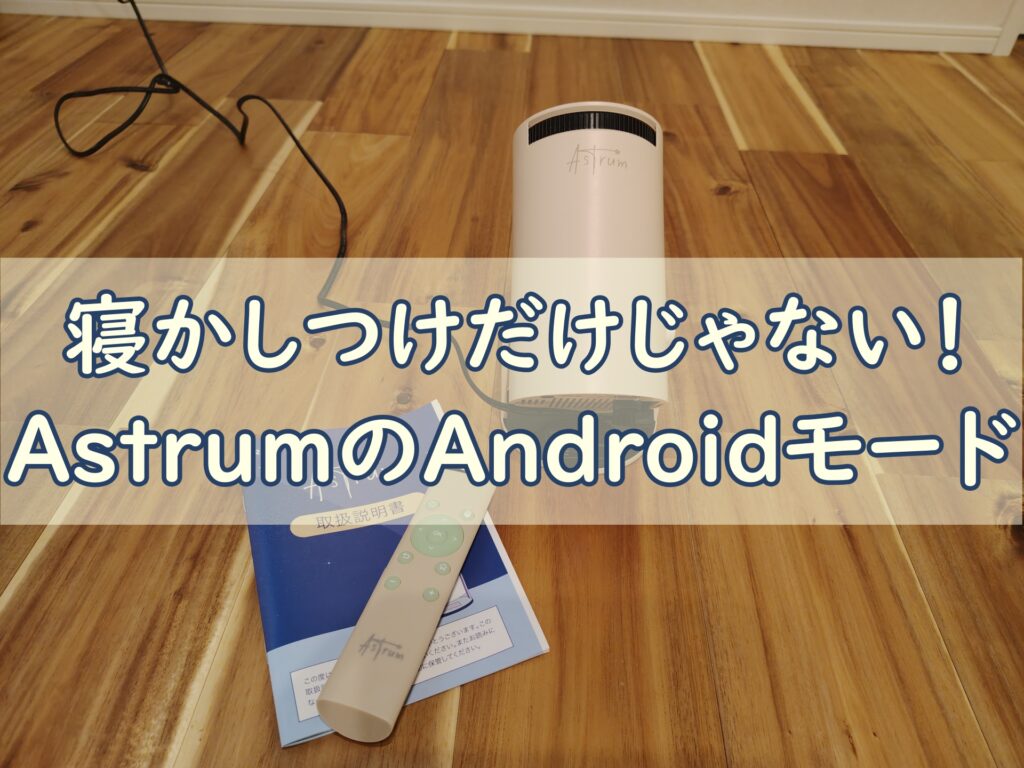
「Astrumって寝かしつけ以外にも使えるの?」
「Androidモードでは何ができる?」
「YouTubeや動画配信サービスは見られる?」
そんな疑問を持っている方も多いのではないでしょうか。
我が家では寝かしつけ用としてAstrum(アストラム)を使っていますが、今回はAndroidモードを試してみました。
AndroidモードにはYouTubeがプリセットされており、その他のAndroidアプリも追加することができます。
実際に利用してみると、風邪で幼稚園を休んだ長男が自宅でゆっくり過ごすのに大活躍しました。
今回は実際に使ってみて感じた使い心地や、子どもの反応を紹介します。


AstrumのAndroidモードとは?
Astrumは寝かしつけ用コンテンツだけでなく、Androidモードを搭載しています。
YouTubeがプリセットされているほか、Androidアプリを追加することができます。
Androidモードに切り替えることで、対応するアプリを利用できるため、プロジェクターとして幅広く活用できます。
子どもが小さい頃は寝かしつけ用として、大きくなってからは動画視聴用として長く使えるのも魅力です。

少々お高めの値段設定ですがこれなら納得かも?
我が家でもいくつかのアプリを試してみましたが、Astrumに対応するすべてのアプリやコンテンツについて動作や互換性が保証されているわけではありません。
また、アプリのインストールによって本体の動作に影響が出た場合は、保証対象外となる場合があります。
AndroidモードでYouTube以外のアプリを利用する場合は、この点を理解したうえで利用する必要があります。
Amazon Prime Videoを実際に試してみた
熱が出ていても元気いっぱいな長男に「少しでも横になって休んでほしい」と思い、AstrumのAndroidモードでAmazon Prime Videoを試してみました。
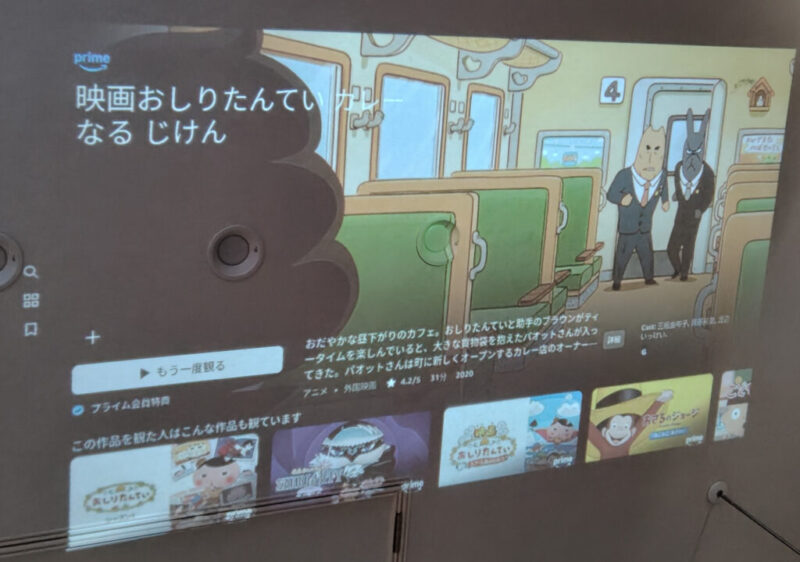
天井に映しても映像は十分きれいで、音もクリアに聞こえます。
寝転んだまま動画を楽しめたので、長男も起き上がることなく過ごせました。
親としても、何とか大人しく休んでもらえたので本当に助かりました。
Androidモードのメリット
天井投影でも見やすい
天井に映しても画質は十分きれいで、キャラクターの表情や字幕も見やすく感じました。
音もクリアなので、音量を大きくしなくても内容がしっかり聞き取れます。
寝転びながら自然な姿勢で動画を楽しめるので、体を休めたい日にもぴったりでした。
子どもの成長後も長く使える
寝かしつけだけでなく、動画視聴用プロジェクターとしても活躍します。
自宅で映画鑑賞やライブ映像を楽しむのにも使用できるので、寝かしつけにプロジェクターを使わなくなった後も活躍してくれます。

子どもが成長してからも長く使えそうですし、我が家では今やなくてはならないアイテムになっています。
Androidアプリは追加できるけれど注意が必要
Androidモードでは、プリセットされているYouTube以外にもAndroidアプリを追加することができます。
我が家でもいくつかのアプリを試してみましたが、Astrumに対応するすべてのアプリやコンテンツについて、動作や互換性が保証されているわけではありません。
また、アプリのインストールによって本体の動作に影響が出た場合は、保証対象外となる場合があります。
AndroidモードでYouTube以外のアプリを利用する場合は、この点を理解したうえで利用する必要があります。
我が家ではYouTubeは使わないルール
AstrumではプリセットされているのでYouTubeも利用できますが、我が家ではあえてYouTubeは見ないようにしています。
一度YouTubeが見られるとわかると、その後も「YouTubeが見たい!」となり、寝かしつけ用コンテンツや知育動画を見なくなる可能性があると思ったからです。
その代わり親が見せたい番組を選びやすいサービスを利用しています。
便利な機能だからこそ、それぞれの家庭に合ったルールを決めて使うことが大切だと感じました。
Androidモードの設定方法
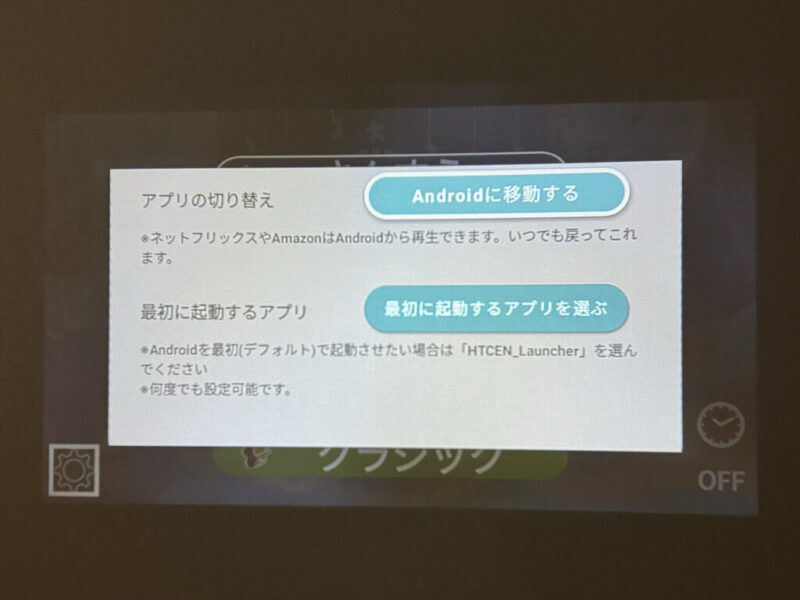
Androidモードへの切り替えは難しくありません。
Androidモードを初めて使う際はGoogleアカウントへのログインとWi-Fi設定が必要ですが、数分で設定できました。
- ホーム画面を開く
- 左下にある歯車マークを選択
- 開いた画面でAndroidモードを選択する
- 利用したいアプリを起動する
一度設定してしまえば、次回以降はすぐに利用できます。
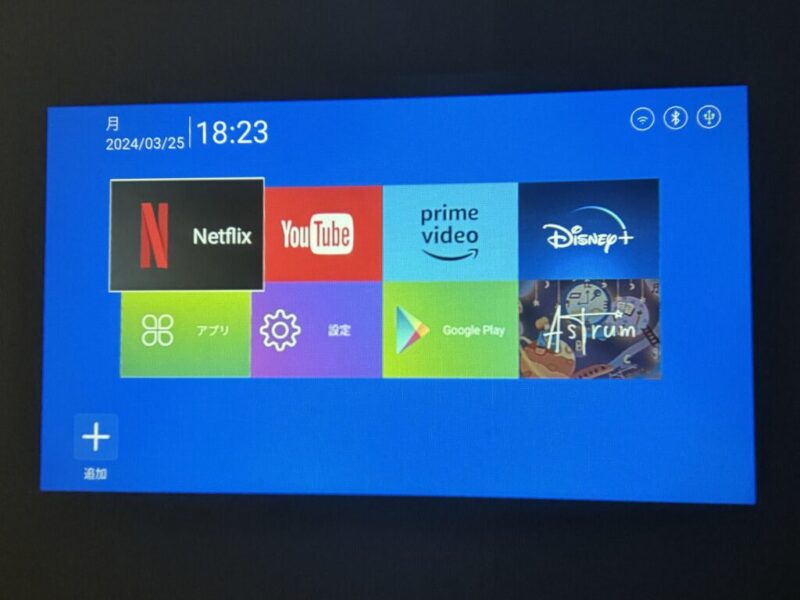
上記画面から利用したいアプリを選択してください。
まとめ|Astrumは寝かしつけ以外でも大活躍
Astrumは寝かしつけプロジェクターとして利用していましたが、Androidモードを使うことで活躍の幅が大きく広がりました。
特に風邪で休んだ子どもが寝ながら動画を楽しめたことは、我が家にとって大きな発見です。
もちろん普段は寝かしつけや知育コンテンツを中心に使っていますが、必要なときには動画視聴用プロジェクターとしても大活躍しています。
寝かしつけだけでなく、家族で長く使えるプロジェクターを探している方にもおすすめできると感じています。
▼Astrumの基本情報はこちら

▼Astrumで寝かしつけたの1ヶ月体験談はこちら
▼Astrumのメリット・デメリットはこちら
▼4歳差兄弟で使う体験談
▼我が家で人気のAstrumのコンテンツを紹介

コメント